
Skannitud andmete saatmine arvutist meilina
Enne skannitud andmete meili manustamist kontrollige järgmist.
-
MP Drivers on installitud. (Windows)
Kui MP Drivers pole veel installitud, siis installige MP Drivers seadistamise CD-ROM-ilt või Canoni veebisaidilt.
-
Võrguühenduse kaudu skannimisel
Veenduge, et printer oleks arvutiga õigesti ühendatud.
-
Windowsi puhul
-
macOS-i jaoks.
-
-
Sihtkoht ja failinimed on määratud utiliidis Canon IJ Scan Utility (Windows) / Canon IJ Scan Utility Lite (macOS).
Sihtkohta ja failinime saate määrata utiliidis Canon IJ Scan Utility/Canon IJ Scan Utility Lite. Lisateave utiliidi Canon IJ Scan Utility/Canon IJ Scan Utility Lite kohta:
-
Windowsi puhul
-
macOS-i jaoks.
-
Skannitud andmete arvutist meilina saatmiseks toimige järgmiselt.
-
Laadige originaalid kopeerimisalusele või ADF-i (automaatsesse dokumendisööturisse).
-
Valige avakuval suvand
 Skannimine (Scan).
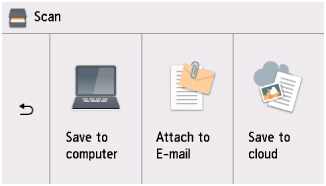
Kuvatakse andmete salvestamise valikukuva.
-
Valige
 Lisa meilile (Attach to E-mail).
 -
Valige arvuti, millesse soovite skannitud andmed edastada.
Valige USB-ühendusega arvuti puhul suvand Kohalik (USB) (Local (USB)) või valige arvuti, kuhu edastada skannitud andmed võrguühendusega arvuti puhul.
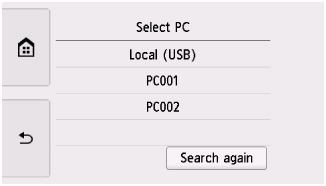
Kuvatakse skannimise ooterežiimi ekraan.
-
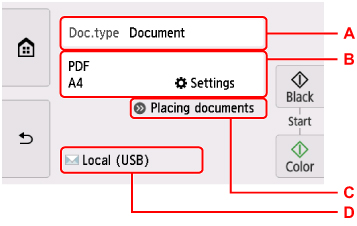
Valige vajalikud määrangud.
-
A: Valige dokumendi tüüp.
- Autom. skannimine (Auto scan)
-
Printer tuvastab automaatselt originaalide tüübi ja pilt edastatakse optimaalse suuruse, eraldusvõime ja andmevorminguga.
 Tähtis!
-
Laadige originaalid vastavalt tüübile, vastasel korral võib juhtuda, et mõningaid originaale ei skannita õigesti.
Lisateavet originaali laadimise kohta vaadake järgmisest jaotisest.
-
Järgmisi esemeid ei saa õigesti skannida.
-
A4-suuruses fotod
-
Dokumendid, mis on väiksemad kui 127 x 178 mm (5 x 7 tolli), näiteks pehmekaaneline raamat, mille seljaosa on ära lõigatud
-
Õhukesel valgel paberil originaalid
-
Pikad ja kitsad originaalid, näiteks panoraamfotod
-
-
- Dokument (Document)
- Valige dokumendi skannimiseks.
- Foto (Photo)
- Valige foto skannimiseks.
-
B: Avab kuva Sk.-määran. (Scan settings).
Lisateavet määrangute kohta vaadake järgmisest jaotisest.
-
C: Näitab, kuidas originaal laadida.
-
D: Avab sihtkoha valimise kuva.
-
-
Koputage suvandit Värv (Color) värviliselt skannimiseks või suvandit Must (Black) mustvalgelt skannimiseks.
 Märkus
-
Kui originaal pole õigesti laaditud, kuvatakse puuteekraanil teade. Asetage originaaldokument kopeerimisalusele või ADF-i vastavalt skannimismäärangutele.
-
Kui asetate dokumendi ADF, siis juhtub järgmine:
Printer alustab skannimist ja skannitud andmed edastatakse arvutisse.
-
Kui asetate originaali kopeerimisalusele:
-
Kui valite skannimise sätete ekraanil suvandis Vorming (Format) sätte JPEG
Printer alustab skannimist ja skannitud andmed edastatakse arvutisse.
-
Kui valite skannimise sätete ekraanil suvandis Vorming (Format) sätte PDF või Kompaktne PDF (Compact PDF):
Pärast skannimise lõppu küsib kinnituskuva teilt, kas jätkate skannimist.
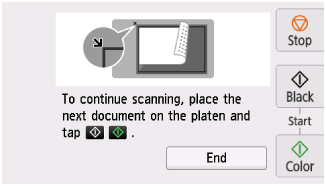
Kui jätkate skannimist, asetage originaal kopeerimisalusele ja alustage skannimist.
Kui te ei jätka skannimist, valige Lõpeta (End). Skannitud teave edastatakse arvutisse.
-
Skannitud andmed edastatakse arvutisse utiliidis Canon IJ Scan Utility/Canon IJ Scan Utility Lite määratud sätete kohaselt.
Sätete või meilisaatmise kohta täpsema teabe saamiseks vaadake oma meilitarkvara kasutusjuhendit.
Kui skannimine on lõppenud, eemaldage originaal kopeerimisaluselt.
Tähtis!-
Kui skannimistulemus määranguga Autom. skannimine (Auto scan) pole rahuldav, valige 6. sammus originaalile vastav dokumendi tüüp või suurus.
-
Märkus
-
Windowsi kasutamisel võidakse avada programmi valikukuva pärast nupu Värv (Color) või Must (Black) koputamist.
Sellisel juhul valige Canon IJ Scan Utility ja klõpsake OK.
